
Pomoć pri odabiru pametnog sata
We have an affordable range of Smart Watches and accessories, to help you count steps, monitor your health vitals and track your sleep. Plus, never miss a call again with notifications and smart calling on some models.
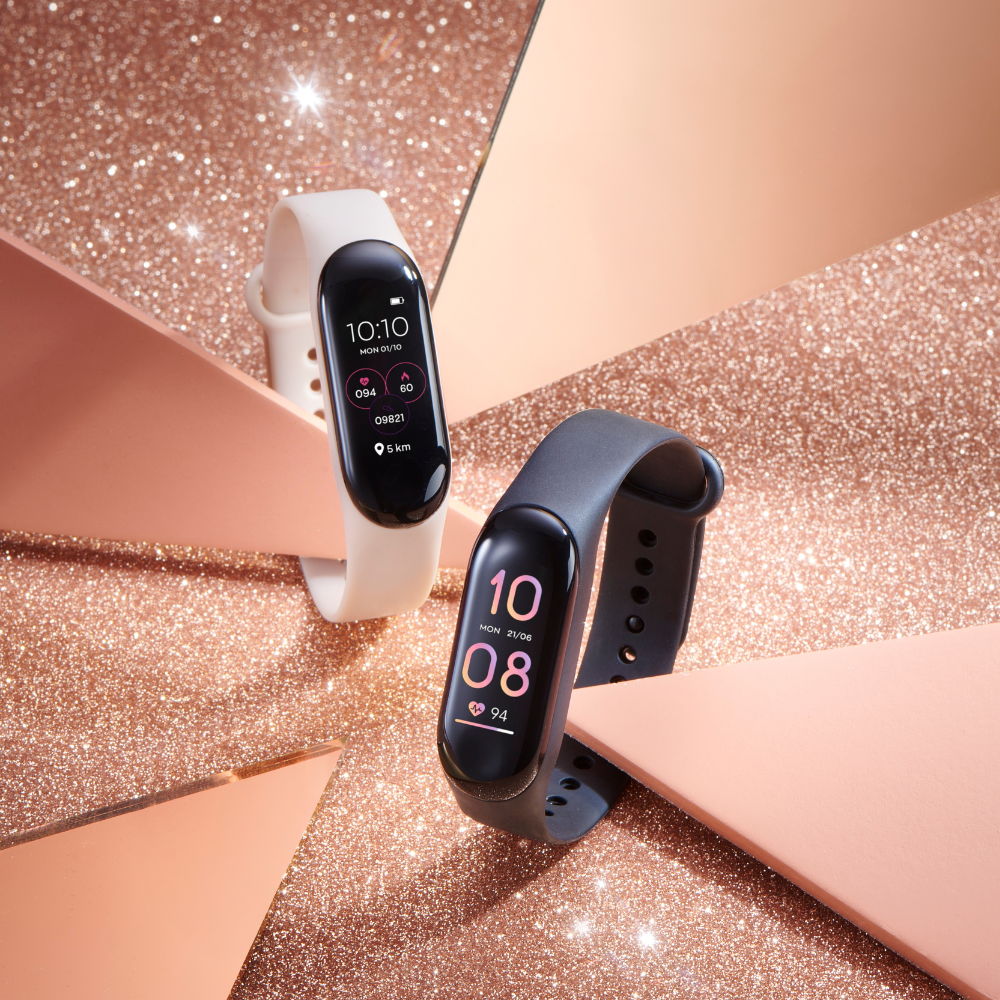
Gaia pametni sat
Provjeri kada ti zvoni telefon, koliko si koraka napravio i koliko si sati sinoć spavao. Prati svoje aktivnosti i ciljeve.
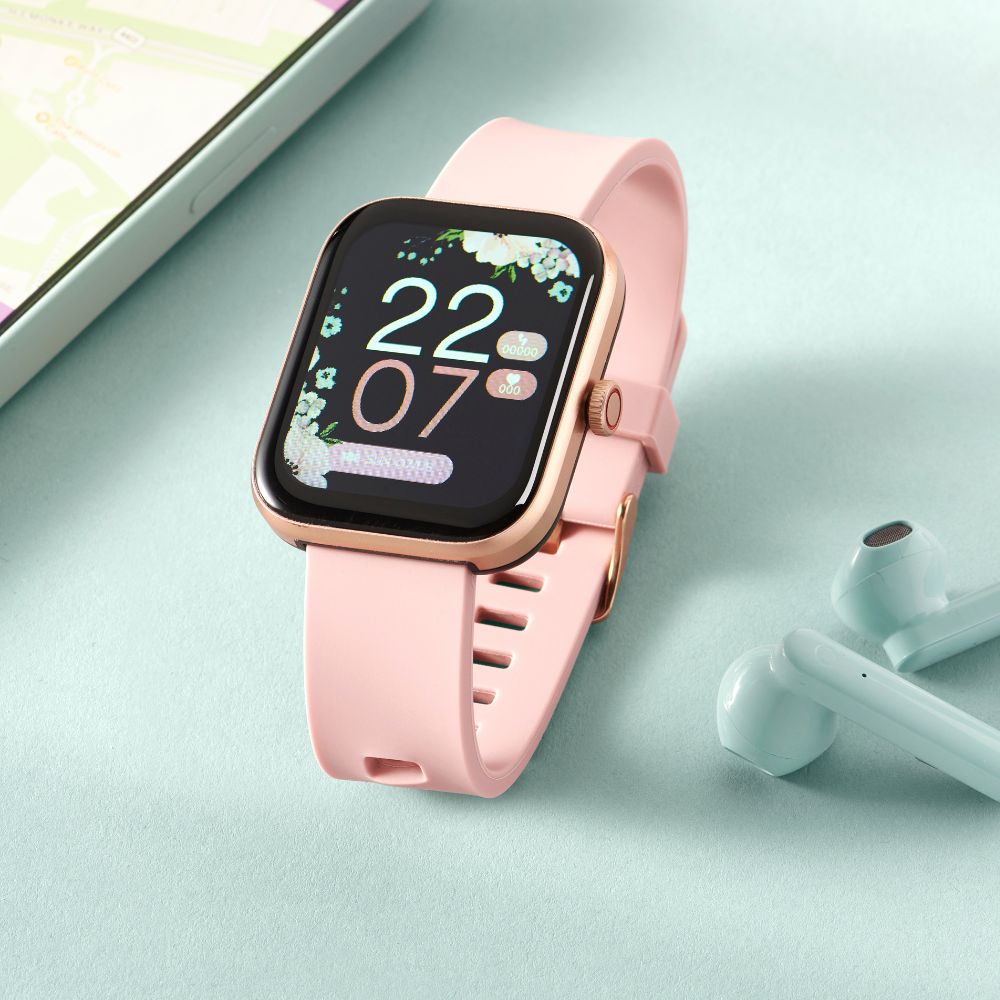
Soteria pametni sat
Dostupan u različitim bojama, s potpuno osjetljivim ekranom na dodir. Prati svoju aktivnost, mjeri nivo kisika u krvi i primaj pozive, sve po pristupačnoj cijeni!
Često postavljana pitanja
Yep, to allow notifications for messages, please turn off the RCS by following these steps.
- In your phone, open messages.
- Open your profile settings.
- Go to messages settings.
- Select RCS Chats.
- Switch off RCS chats.
Da, svoju aktivnost možeš podijeliti na Stravi tako što ćeš odabrati Strava logo u gornjem desnom uglu podataka o aktivnosti u aplikaciji Avon v2.
Da, svoju aktivnost možeš podijeliti na Stravi odabirom Strava logotipa u gornjem desnom uglu podataka o aktivnosti u Avon v2 aplikaciji.
Tvoj sat je dizajniran da automatski prati san od 21:00 do 8:00 narednog dana. Podaci o snu za prethodnu noć bit će dostupni nakon 8:00. Prije nego što legneš, provjeri da li nosiš sat na ruci i da li ima dovoljno baterije za cijelu noć. Podaci o snu neće biti sačuvani ako se sat ugasi tokom noći.
Kada povežeš sat s aplikacijom, moći ćeš pristupiti funkciji fotografisanja putem Postavke > Fotografisanje. Zatim možeš napraviti fotografiju na telefonu pritiskom na dodirnu tipku na satu, koja se nalazi u postavkama „Više“. Fotografija će se automatski sačuvati u galeriji telefona.
Google has upgraded their Google Fit app to Health Connect, soto make sure you get the best from your watch, please follow these steps.
- Your phone must be running on 9.0+ Android software.
- Open your Google play store and download “Health Connect (beta)” if not currently available
- Click “Get Started”
- Click on “App Permissions”
- Grant permission to “Fit” and “Avon v2” apps.
- Go Back to your Avon v2 app and complete connection.
*Although it's possible to connect to Google Fit, Apple Health or any other compatible heath app , this will calculate both the steps recorded on your watch and your phones GPS data.
*This will show as combined data from your phone and watch in your health app, this can't be changed and is out of our control.
Postavke tvog profila utiču na prikaz vremenskih uslova, udaljenosti i kalorija u aplikaciji i na satu. Slijedi upute u nastavku i odaberi željene mjerne jedinice. Postavke profila: Visina CM i težina KG - temperatura °C, udaljenost KM, kalorije KCAL. Visina Ft In i težina Lbs - temperatura °F, udaljenost Miles, kalorije KJ.
Sat bi trebao automatski da se ažurira kada je povezan sa telefonom. Ako se sat i dalje ne ažurira prema vremenu na telefonu, pokušaj ga isključiti i ponovo uključiti.
Dodirni ikonu HOME u donjem lijevom uglu ekrana. Odavde ćeš moći pristupiti grafikonima performansi, uključujući otkucaje srca, korake, udaljenost i san. Grafikoni performansi za aktivnosti prikazani su na ikoni GRAPH na dnu ekrana aplikacije. Podaci iz aktivnosti se takođe dodaju u zbirne grafikone ikone HOME.
Sat koristi senzore koji se zovu akcelerometri, oni prepoznaju pokrete zgloba šake za mjerenje broja koraka. Neki pokreti, kao što je guranje kolica za bebe, kolica za kupovinu ili šetanje psa, možda se neće zabilježiti, jer senzori sata ne mogu prepoznati pokret 'hodanja'.
Da, tvoj sat će upravljati muzikom povezanom sa tvojim pametnim telefonom i sinhronizovat će se sa svim slušalicama koje su takođe povezane sa tvojim pametnim telefonom.
You're only able to connect one device at any one time to the app, but you can switch between the devices.
In the 'More' function of your watch, there's an 'About' section. This has the reference code for that watch, it will begin with BT. This is the watch identity; each watch number is different.
In the app settings, you've got the option to disconnect the device. Select this to disconnect the 1st watch.
The option will then change to 'Connect Device'. If you select this, it will show you the available devices that you can pair to..
You can then select the 2nd watch, and this is what will be visible in the app.
Podrška
There are a few reasons why this might be happening:
- Please check your Smartphone meets the requirements: Android 9.0 and above version, iOS 12.0 and above version.
- Please check you've got the latest version of the Avon v2 app.
- Make sure the device (screen) is switched ON.
- Make sure the Smartphone Bluetooth is switched ON.
- Make sure your Smartwatch is within 10 meters of your Smartphone.
- Make sure you allow access to your location from the app (this will automatically pop-up when you start the app).
Provjeri da je tvoj sat na udaljenosti do 10 metara od pametnog telefona kako bi se izbjegao prekid Bluetooth veze. Resetuj Bluetooth vezu tako što ćeš isključiti Bluetooth na pametnom telefonu i ponovo ga uključiti. Bluetooth veza može se prekinuti ako je telefon u stanju pripravnosti ili u režimu uštede energije.
Provjeri da je tvoja Bluetooth veza aktivna i da nije prekinuta. Za sinhronizaciju podataka otvori aplikaciju i ona će se automatski sinhronizovati. Možeš i povući početnu stranicu aplikacije prema dolje kako bi se podaci ažurirali. GPS podacima o sportskim aktivnostima možda će trebati malo više vremena za sinhronizaciju s aplikacijom. Ako i dalje imaš problema, pokušaj zatvoriti aplikaciju i ponovo je otvoriti. Bluetooth veza će se automatski uspostaviti, nakon čega možeš ponovo sinhronizovati sportske podatke.
Sat koristi senzore koji se nazivaju akcelerometri. Oni prepoznaju pokrete zgloba šake kako bi mjerili broj koraka. Neki pokreti, poput guranja dječijih kolica, korištenja kolica za kupovinu ili šetanja psa, možda neće biti u potpunosti zabilježeni jer senzori sata ne mogu prepoznati pokret hodanja. Da bi se broj koraka zabilježio u aplikaciji, potrebno je otvoriti aplikaciju Avon v2 i sinhronizovati sat. To je potrebno raditi svakodnevno, jer se u suprotnom koraci neće prenijeti. Ukupan broj koraka neće biti vidljiv na samom satu; moći ćeš vidjeti samo broj koraka za taj dan, jer se broj resetuje na nulu u ponoć.
Provjeri da su tvoj pametni sat i pametni telefon povezani. Idi na Postavke - Obavijesti, zatim uključi aplikacije za koje želiš primati obavijesti na pametnom satu. Ako se Avon v2 aplikacija kojoj želiš slati obavijesti ne prikazuje, idi na Postavke - Obavijesti - Ostale aplikacije i uključi je. Obavijesti će se slati ako je aplikacija u upotrebi. Ako ovi koraci ne riješe problem, ponovo pokreni aplikaciju. Da bi obavijesti iz drugih aplikacija radile, moraš dozvoliti obavijesti u postavkama tih aplikacija.
Postavke tvog telefona takođe moraju dozvoljavati pregled obavijesti za Avon v2 aplikaciju kako bi ona mogla prenijeti te poruke na tvoj sat. Postavke tvog telefona takođe moraju dozvoljavati pregled obavijesti za Avon v2 aplikaciju kako bi ona mogla prenijeti te poruke na tvoj sat.
Kada su sat i aplikacija sinhronizovani putem Bluetootha, sat će prikazivati zadani jezik iz postavki tvog telefona. Za promjenu jezika promijeni postavke svog telefona.
Zatvori aplikaciju iz pozadinskog rada i ponovo je pokreni, a ako to ne pomogne, pokušaj je deinstalirati i ponovo instalirati.
Ako tvoj pametni sat ima funkciju 'Pronađi telefon', aplikacija mora biti pokrenuta u pozadini da bi to funkcionisalo. Ako je aplikacija zatvorena, neće moći da se poveže i funkcija neće raditi.
Our support team is ready to help.
Just send an email to smartwatchhelp@avon.comwith your smartwatch model and a brief description of the issue. One of our specialists will review your message and get back to you with expert guidance.