
Okosóra súgó
Megfizethető okosóra- és kiegészítő-kínálatunk segít számolni a lépéseket, nyomon követni az egészségi mutatókat és az alvást. Ráadásul egyes modelleknél az értesítéseknek és az okostelefon-hívásoknak köszönhetően egyetlen hívást sem szalasztasz el.
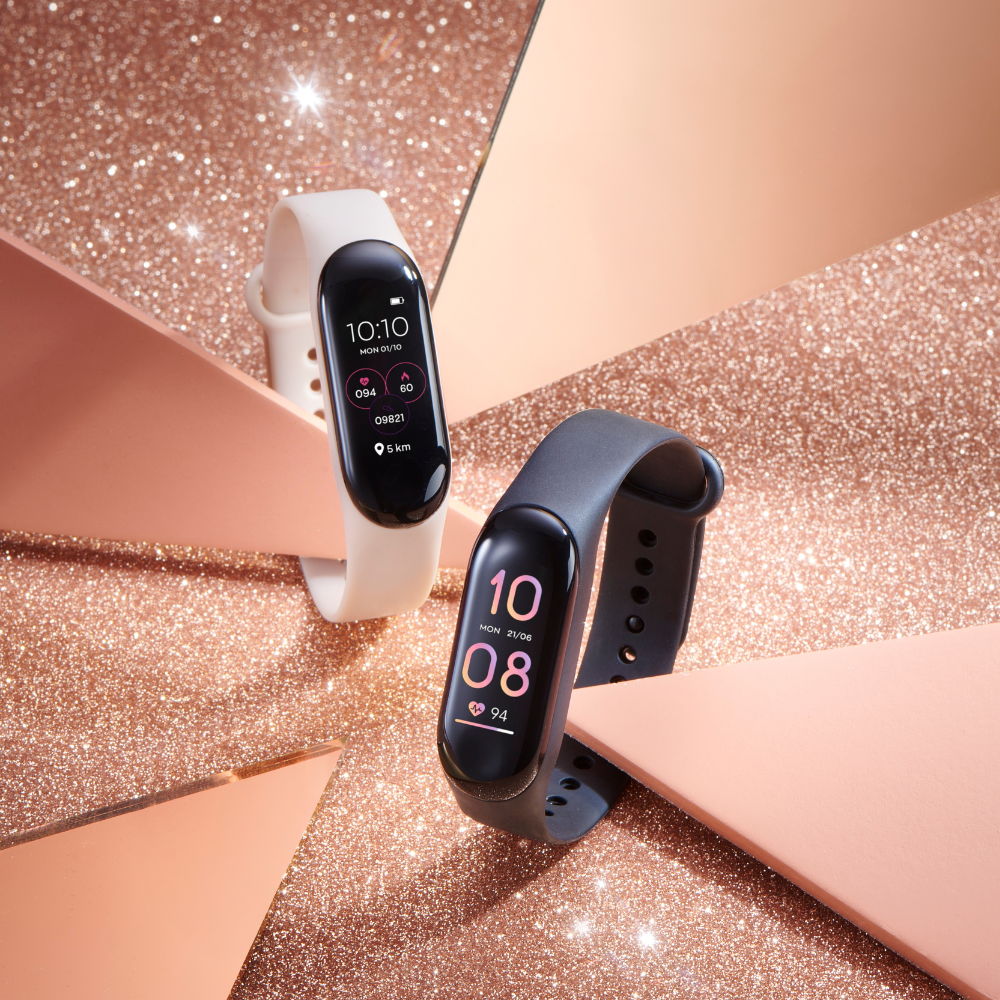
Gaia Okosóra
Lásd, mikor cseng a telefonod, hány lépést tettél meg, vagy mennyit aludtál az éjjel. Tartsd kézben aktivitásodat és céljaidat.
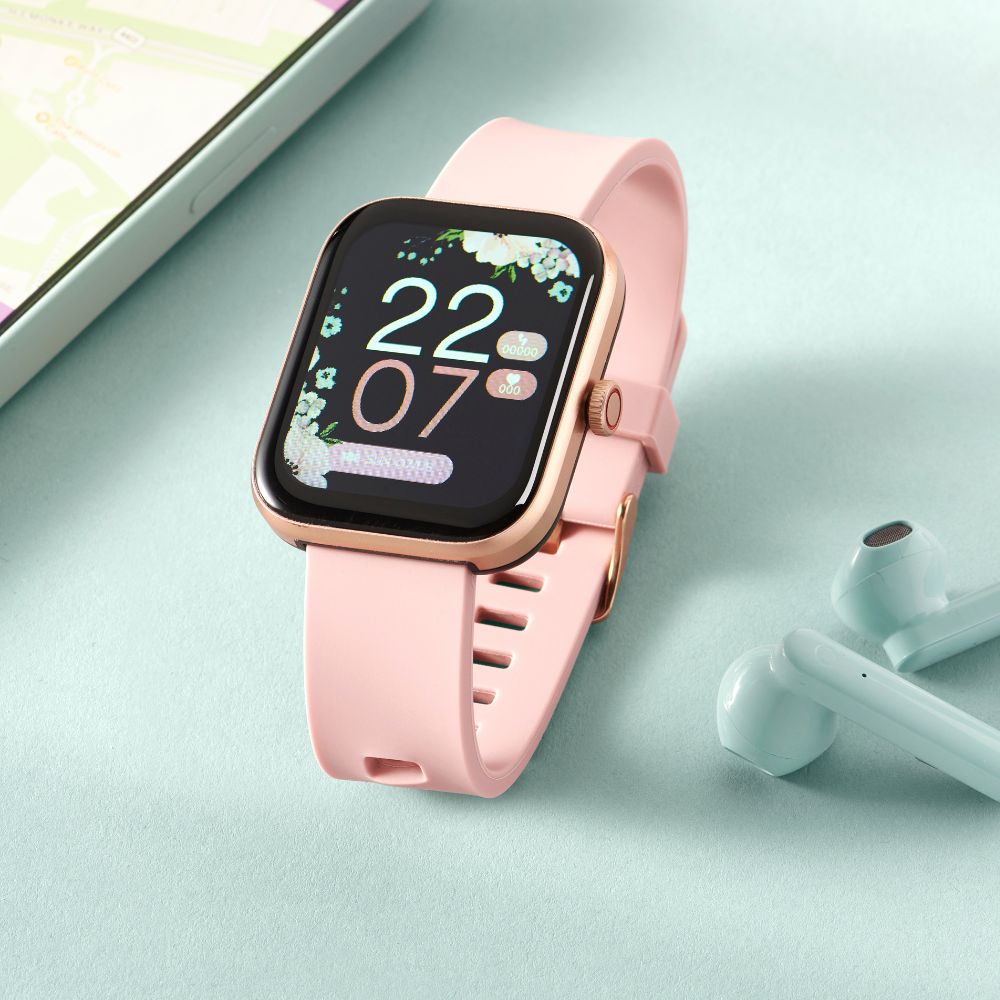
Soteria Okosóra
Több színben elérhető, teljes érintőképernyővel – aktivitáskövetés, véroxigénszint-mérés és hívásfogadás - megfizethető áron!
Gyakran Ismételt Kérdések
Yep, to allow notifications for messages, please turn off the RCS by following these steps.
- In your phone, open messages.
- Open your profile settings.
- Go to messages settings.
- Select RCS Chats.
- Switch off RCS chats.
Igen, aktivitásodat megoszthatod a Stravával, ha az Avon v2 alkalmazásban az aktivitási adatok jobb felső sarkában lévő Strava logóra kattintasz.
Igen, aktivitásodat megoszthatod a Stravával, ha az Avon v2 alkalmazásban az aktivitási adatok jobb felső sarkában lévő Strava logóra kattintasz.
Az óra automatikusan érzékeli az alvást este 9 és másnap reggel 8 óra között. Az előző éjszaka alvási adatai reggel 8 óra után lesznek elérhetők. Lefekvés előtt győződj meg róla, hogy az órát a csuklódon viseled. Ellenőrizd, hogy az órának elég akkumulátor töltöttsége van-e az éjszakára, mivel az alvási adatok nem kerülnek mentésre, ha az óra kikapcsol éjszaka.
Az alkalmazáshoz csatlakoztatva elérheted a fotófunkciót a beállítások > fényképezés menüponton keresztül. Ezután a telefonoddal fotót készíthetsz az óra érintőgombjának megnyomásával, amely a „több” beállítások között található. A fénykép ezután automatikusan mentésre kerül telefonod galériájába.
Google has upgraded their Google Fit app to Health Connect, soto make sure you get the best from your watch, please follow these steps.
- Your phone must be running on 9.0+ Android software.
- Open your Google play store and download “Health Connect (beta)” if not currently available
- Click “Get Started”
- Click on “App Permissions”
- Grant permission to “Fit” and “Avon v2” apps.
- Go Back to your Avon v2 app and complete connection.
*Although it's possible to connect to Google Fit, Apple Health or any other compatible heath app , this will calculate both the steps recorded on your watch and your phones GPS data.
*This will show as combined data from your phone and watch in your health app, this can't be changed and is out of our control.
A profilbeállításaid befolyásolják az időjárás, a távolság és a kalória megjelenítését az alkalmazásban és az órán, ezért kövesd az alábbi útmutatót, és válaszd ki a preferált mértékegységeidet. Profilbeállítás: Magasság cm és Súly kg - Időjárás °C - Távolság km - Kalória kcal Profilbeállítás: Magasság láb/hüvelyk és Súly font- Időjárás °F- Távolság mérföld- Kalória kJ
Az óra automatikusan frissül, amikor csatlakoztatva van a telefonodhoz. Ha az óra továbbra sem frissül a telefonod idejéhez, próbáld ki, hogy kikapcsolod, majd újra bekapcsolod az órát.
Koppints a képernyő bal alsó sarkában található HOME ikonra. Innen érheted el a teljesítménygrafikonokat, beleértve a pulzust, a lépésszámot, a távolságot és az alvást. Az aktivitásokhoz tartozó teljesítménygrafikonok az alkalmazás alján található GRAPH ikonnál jelennek meg. Az aktivitások adatai a HOME ikon összesítő grafikonjaihoz is hozzáadódnak.
Az óra gyorsulásmérőnek nevezett érzékelőket használ, amelyek a csuklómozgást érzékelik a lépésszám méréséhez. Bizonyos mozdulatok, például babakocsi vagy bevásárlókocsi tolása, illetve kutyasétáltatás, nem biztos, hogy rögzülnek, mivel az óra érzékelői nem mindig ismerik fel a „gyaloglás” mozdulatát.
Igen, az óra vezérli az okostelefonhoz kapcsolt zenét, és szinkronizálódik az okostelefonhoz csatlakoztatott fülhallgatóval/headsettel is.
You're only able to connect one device at any one time to the app, but you can switch between the devices.
In the 'More' function of your watch, there's an 'About' section. This has the reference code for that watch, it will begin with BT. This is the watch identity; each watch number is different.
In the app settings, you've got the option to disconnect the device. Select this to disconnect the 1st watch.
The option will then change to 'Connect Device'. If you select this, it will show you the available devices that you can pair to..
You can then select the 2nd watch, and this is what will be visible in the app.
Támogatás
There are a few reasons why this might be happening:
- Please check your Smartphone meets the requirements: Android 9.0 and above version, iOS 12.0 and above version.
- Please check you've got the latest version of the Avon v2 app.
- Make sure the device (screen) is switched ON.
- Make sure the Smartphone Bluetooth is switched ON.
- Make sure your Smartwatch is within 10 meters of your Smartphone.
- Make sure you allow access to your location from the app (this will automatically pop-up when you start the app).
Győződj meg róla, hogy az órád 10 méteren belül van az okostelefontól, hogy elkerüld a Bluetooth-kapcsolat megszakadását. Állítsd vissza a Bluetooth-kapcsolatot úgy, hogy leválasztod, majd újra csatlakoztatod az okostelefonodhoz. A Bluetooth-kapcsolat megszakadhat, ha a telefonod készenléti vagy alacsony fogyasztású üzemmódban van.
Győződj meg róla, hogy a Bluetooth-kapcsolat aktív, és nem járt le az időkorlátja. Az adatok szinkronizálásához nyisd meg az alkalmazást, amely automatikusan szinkronizál, vagy húzd le a kezdőképernyőt a frissítéshez. A GPS-es sportadatok szinkronizálása némileg tovább tarthat. Továbbra is gondot okoz? Próbáld meg bezárni az alkalmazást (ne fusson a háttérben sem), majd nyisd meg újra. A Bluetooth-kapcsolat automatikusan létrejön, ezután újra szinkronizálhatod a sportadatokat.
Az óra gyorsulásmérőnek nevezett érzékelőket használ, amelyek a csuklómozgást érzékelik a lépésszám méréséhez. Bizonyos mozdulatok, például babakocsi vagy bevásárlókocsi tolása, illetve kutyasétáltatás esetén előfordulhat, hogy a lépésszám nem rögzül teljesen, mivel az óra érzékelői nem mindig ismerik fel a „gyaloglás” mozdulatát. Ahhoz, hogy a lépésszámod megjelenjen az alkalmazásban, nyisd meg az Avon v2 alkalmazást, és szinkronizáld az órát. Ezt naponta el kell végezni, különben a lépéseid nem kerülnek át. A folyamatos lépésszám magán az eszközön nem látható; csak az adott napi lépésszámot láthatod, mivel az éjfélkor nullázódik.
Győződj meg róla, hogy az okosórád és okostelefonod csatlakoztatva vannak egymáshoz. Menj a Beállítások - Értesítések menüpontba, majd kapcsold be azokat az alkalmazásokat, amelyekből értesítéseket szeretnél kapni az okosórádon. Ha az Avon v2 alkalmazás, amelyből értesítéseket szeretnél küldeni, nem jelenik meg, menj a Beállítások - Értesítések - Egyéb alkalmazás menüpontba, és kapcsold be. Az értesítések akkor érkeznek meg, ha az adott alkalmazás használatban van. Ha ezek a lépések nem oldják meg a problémát, indítsd újra az alkalmazást.
Ahhoz, hogy más alkalmazások értesítései is működjenek, engedélyezned kell az értesítéseket az adott alkalmazások beállításaiban. A telefon beállításaiban is engedélyezni kell az értesítési előnézeteket, hogy az Avon v2 alkalmazás továbbíthassa ezeket az üzeneteket az órádra.
Miután az óra és az alkalmazás Bluetooth-on keresztül szinkronizálva lett, az óra a telefon beállításaiban megadott alapértelmezett nyelvet fogja megjeleníteni. A nyelv módosításához változtasd meg a telefon beállításait.
Zárd be az alkalmazást (ne fusson a háttérben), majd indítsd újra. Ha ez nem oldja meg a problémát, próbáld meg eltávolítani, majd újra telepíteni az alkalmazást.
Ha okosórádnak van „Find My Phone” (telefonkereső) funkciója, ehhez az alkalmazásnak a háttérben kell futnia. Ha az alkalmazás be van zárva, nem tud csatlakozni, és a funkció nem fog működni.
Our support team is ready to help.
Just send an email to smartwatchhelp@avon.comwith your smartwatch model and a brief description of the issue. One of our specialists will review your message and get back to you with expert guidance.