
Ajutor Smartwatch
Avem o gamă accesibilă de smartwatch-uri și accesorii, care te ajută să îți numeri pașii, să îți monitorizezi indicatorii de sănătate și să îți urmărești somnul. În plus, nu mai ratezi niciun apel, datorită notificărilor și apelării inteligente disponibile pe unele modele.
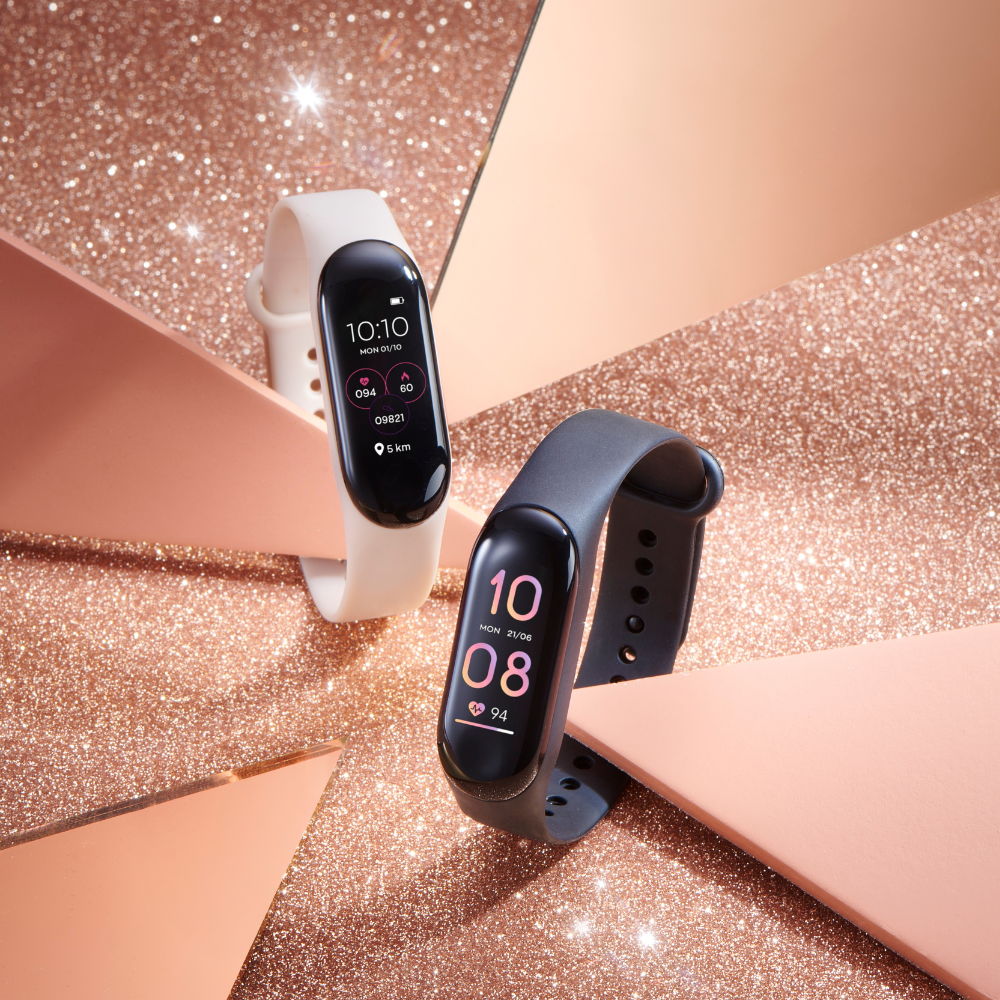
Ceas inteligent Gaia
Vezi când îți sună telefonul, câți pași ai făcut sau cât ai dormit noaptea trecută. Ține pasul cu activitatea și obiectivele tale.
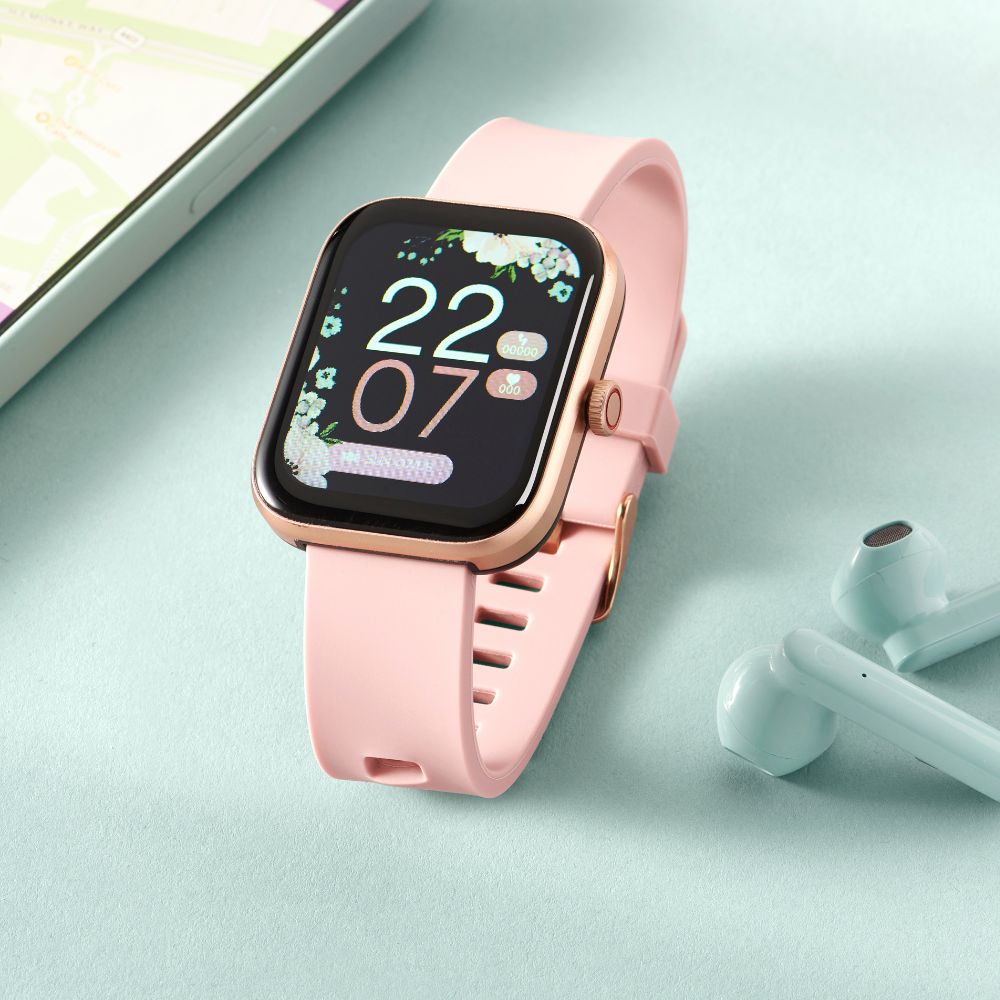
Ceas inteligent Soteria
Disponibil în mai multe culori, cu ecran tactil complet – urmărește-ți activitatea, monitorizează-ți nivelul de oxigen din sânge și preia apeluri – totul la un preț accesibil!
Întrebări frecvente
Yep, to allow notifications for messages, please turn off the RCS by following these steps.
- In your phone, open messages.
- Open your profile settings.
- Go to messages settings.
- Select RCS Chats.
- Switch off RCS chats.
Da, îți poți distribui activitatea pe Strava selectând sigla Strava din colțul din dreapta sus al datelor de activitate din aplicația Avon v2.
Da, îți poți distribui activitatea pe Strava selectând sigla Strava din colțul din dreapta sus al datelor de activitate din aplicația Avon v2.
Ceasul tău este conceput să detecteze automat somnul între orele 21:00 și 8:00 a doua zi. Datele despre somnul din noaptea precedentă vor fi disponibile după ora 8:00.. Înainte să te culci, asigură-te că porți ceasul la mână. Verifică și dacă ceasul are suficientă baterie pentru toată noaptea, pentru că datele despre somn nu se salvează dacă se închide în timpul nopții.
După ce te-ai conectat la aplicație, poți accesa funcția foto din setări > fă poze. Apoi poți face o fotografie cu telefonul apăsând butonul de pe ceas, aflat în setările „Mai multe”. Fotografia se va salva automat în galeria telefonului tău.
Google has upgraded their Google Fit app to Health Connect, soto make sure you get the best from your watch, please follow these steps.
- Your phone must be running on 9.0+ Android software.
- Open your Google play store and download “Health Connect (beta)” if not currently available
- Click “Get Started”
- Click on “App Permissions”
- Grant permission to “Fit” and “Avon v2” apps.
- Go Back to your Avon v2 app and complete connection.
*Although it's possible to connect to Google Fit, Apple Health or any other compatible heath app , this will calculate both the steps recorded on your watch and your phones GPS data.
*This will show as combined data from your phone and watch in your health app, this can't be changed and is out of our control.
Setările profilului tău influențează modul în care sunt afișate vremea, distanța și caloriile în aplicație și pe ceas, așa că urmează indicațiile de mai jos și alege unitățile de măsură preferate. Setări profil: Înălțime în CM și Greutate în KG- Vreme în °C- Distanță în KM- Calorii în KCAL Setări profil: Înălțime în Ft In și Greutate în Lbs- Vreme în °F- Distanță în Mile- Calorii în KJ
Ceasul ar trebui să se actualizeze automat atunci când este conectat la telefon. Dacă tot nu se actualizează ora, încearcă să închizi și să redeschizi ceasul.
Atinge iconița HOME din partea stânga jos a ecranului. De aici poți accesa graficele tale de performanță, inclusiv ritmul cardiac, pașii, distanța și somnul. Graficele de performanță pentru activități apar la iconița GRAPH din partea de jos a ecranului aplicației. Datele din activități se adaugă și în graficele sumar de la iconița HOME.
Ceasul folosește senzori numiți accelerometre; aceștia detectează mișcarea încheieturii pentru a măsura numărul de pași. Unele mișcări, cum ar fi împinsul unui cărucior de copil, al unui cărucior de cumpărături sau plimbatul câinelui, s-ar putea să nu fie înregistrate, pentru că senzorii ceasului nu pot recunoaște mișcarea de „mers pe jos”.
Da, ceasul tău controlează muzica conectată la smartphone și se sincronizează cu orice căști conectate și ele la smartphone.
You're only able to connect one device at any one time to the app, but you can switch between the devices.
In the 'More' function of your watch, there's an 'About' section. This has the reference code for that watch, it will begin with BT. This is the watch identity; each watch number is different.
In the app settings, you've got the option to disconnect the device. Select this to disconnect the 1st watch.
The option will then change to 'Connect Device'. If you select this, it will show you the available devices that you can pair to..
You can then select the 2nd watch, and this is what will be visible in the app.
Asistență
There are a few reasons why this might be happening:
- Please check your Smartphone meets the requirements: Android 9.0 and above version, iOS 12.0 and above version.
- Please check you've got the latest version of the Avon v2 app.
- Make sure the device (screen) is switched ON.
- Make sure the Smartphone Bluetooth is switched ON.
- Make sure your Smartwatch is within 10 meters of your Smartphone.
- Make sure you allow access to your location from the app (this will automatically pop-up when you start the app).
Asigură-te că ceasul este la mai puțin de 10 metri de telefon, ca să eviți deconectarea Bluetooth. Resetează conexiunea Bluetooth deconectând și reconectând-o din telefon. Conexiunea Bluetooth se poate pierde dacă telefonul este în modul stand-by sau în modul de economisire a energiei.
Asigură-te că ai conexiunea Bluetooth activă și că nu a expirat. Ca să sincronizezi datele, deschide aplicația și sincronizarea se va face automat, sau poți trage pagina principală a aplicației în jos pentru a o reîmprospăta. Datele GPS din activitățile sportive pot dura puțin mai mult să se sincronizeze cu aplicația. Tot nu merge? Încearcă să închizi aplicația din fundal și să o redeschizi. Conexiunea Bluetooth se va reface automat, apoi poți sincroniza din nou datele sportive.
Ceasul folosește senzori numiți accelerometre; aceștia detectează mișcarea încheieturii pentru a măsura numărul de pași. Unele mișcări, cum ar fi împinsul unui cărucior de copil, folosirea unui cărucior de cumpărături sau plimbatul câinelui, s-ar putea să nu fie înregistrate complet, pentru că senzorii ceasului nu pot recunoaște mișcarea de „mers pe jos”. Ca numărul de pași să fie înregistrat în aplicație, trebuie să intri în aplicația Avon v2 și să sincronizezi ceasul. Asta trebuie făcut zilnic, altfel pașii nu se transferă. Numărul total de pași nu este vizibil pe tracker; poți vedea doar numărul de pași din ziua respectivă, pentru că se resetează la 0 la miezul nopții.
Asigură-te că ceasul și telefonul sunt conectate. Mergi la Setări - Notificări, apoi activează aplicațiile de la care vrei să primești notificări pe ceas. Dacă aplicația Avon v2 nu apare în listă, mergi la Setări - Notificări - Alte aplicații și activeaz-o. Notificările vor ajunge doar dacă aplicația este în uz. Dacă acești pași nu rezolvă problema, repornește aplicația.
Ca notificările de la alte aplicații să funcționeze, trebuie să permiți notificările din setările aplicațiilor respective. Setările telefonului tău trebuie, de asemenea, să permită previzualizarea notificărilor pentru ca aplicația Avon v2 să poată transmite aceste mesaje către ceas.
Odată ce ceasul și aplicația sunt sincronizate prin Bluetooth, ceasul va afișa limba implicită din setările telefonului tău. Ca să schimbi limba, modifică setările telefonului.
Închide aplicația din fundal și repornește-o; dacă asta nu funcționează, încearcă să dezinstalezi și să reinstalezi aplicația.
Dacă ceasul tău are funcția „Găsește-mi telefonul”, aplicația trebuie să ruleze în fundal ca aceasta să funcționeze. Dacă aplicația a fost închisă complet, nu se va putea conecta, iar funcția nu va merge.
Our support team is ready to help.
Just send an email to smartwatchhelp@avon.comwith your smartwatch model and a brief description of the issue. One of our specialists will review your message and get back to you with expert guidance.