
Pomoč za izbiro pametne ure
We have an affordable range of Smart Watches and accessories, to help you count steps, monitor your health vitals and track your sleep. Plus, never miss a call again with notifications and smart calling on some models.
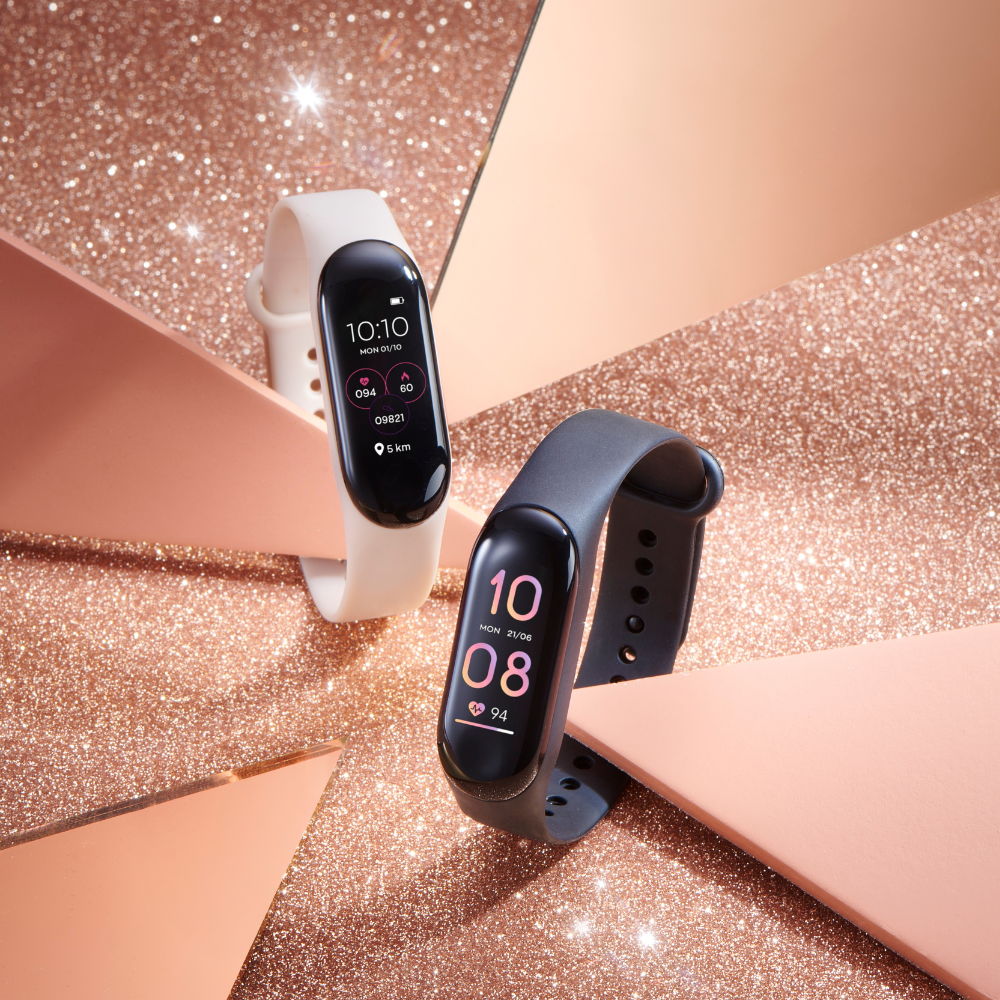
Gaia Smart Watch
Poglej, kdaj ti zvoni telefon, koliko korakov si naredil/a ali koliko si sinoči spal/a. Bodi na tekočem s svojimi aktivnostmi in cilji.
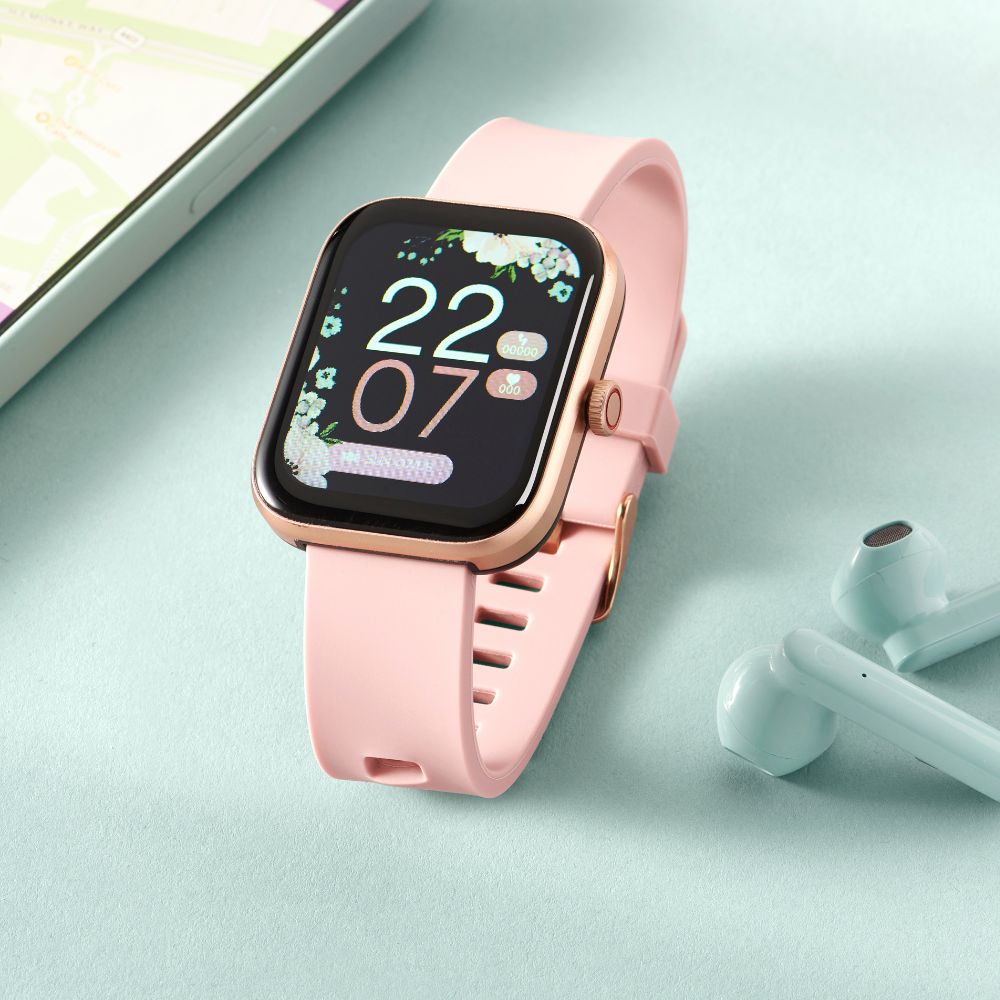
Soteria Smart Watch
Na voljo v različnih barvah s polnim zaslonom na dotik – spremljaš svojo aktivnost, meriš nasičenost krvi s kisikom in sprejemaš klice – vse po ugodni ceni!
Pogosto zastavljena vprašanja
Yep, to allow notifications for messages, please turn off the RCS by following these steps.
- In your phone, open messages.
- Open your profile settings.
- Go to messages settings.
- Select RCS Chats.
- Switch off RCS chats.
Da, svojo aktivnost lahko deliš na Stravi tako, da izbereš logotip Strava v zgornjem desnem kotu podatkov o aktivnosti v aplikaciji Avon v2.
Da, svojo aktivnost lahko deliš na Stravi tako, da izbereš logotip Strava v zgornjem desnem kotu podatkov o aktivnosti v aplikaciji Avon v2.
Tvoja ura je zasnovana tako, da samodejno zazna spanje od 21:00-8:00 ure naslednji dan. Tvoji podatki o spanju za prejšnjo noč bodo na voljo po 8:00 uri. Preden greš spat, se prepričaj, da imaš uro na zapestju. Prosimo, preveri ali ima ura dovolj baterije za celo noč, saj se podatki o spanju ne bodo shranili, če se ura ponoči izklopi.
Ko se povežeš z aplikacijo, boš lahko dostopal/a do funkcije fotografiranja preko nastavitev > slikanje. Nato boš lahko posnel/a fotografijo na svojem telefonu s pritiskom na dotikalno tipko na uri, ki se nahaja v nastavitvah 'več'. Fotografija se bo nato samodejno shranila v galerijo telefona.
Google has upgraded their Google Fit app to Health Connect, soto make sure you get the best from your watch, please follow these steps.
- Your phone must be running on 9.0+ Android software.
- Open your Google play store and download “Health Connect (beta)” if not currently available
- Click “Get Started”
- Click on “App Permissions”
- Grant permission to “Fit” and “Avon v2” apps.
- Go Back to your Avon v2 app and complete connection.
*Although it's possible to connect to Google Fit, Apple Health or any other compatible heath app , this will calculate both the steps recorded on your watch and your phones GPS data.
*This will show as combined data from your phone and watch in your health app, this can't be changed and is out of our control.
Tvoje nastavitve profila vplivajo na prikaz vremena, razdalje in kalorij v aplikaciji in na uri, zato sledi spodnjim navodilom in izberi želene enote. Nastavitve profila Višina CM in Teža KG- Vreme °C- Razdalja KM- Kalorije KCAL Nastavitve profila Višina Ft In in Teža Lbs- Vreme °F- Razdalja Miles- Kalorije KJ
Ura naj bi se samodejno posodobila, ko je povezana s telefonom. Če se ura še vedno ne posodobi na čas iz telefona, jo poskusi izklopiti in znova vklopiti.
Tapni ikono HOME v spodnjem levem kotu zaslona. Od tukaj boš lahko dostopal/a do grafov uspešnosti, vključno s srčnim utripom, koraki, razdaljo in spanjem. Grafi uspešnosti za aktivnosti so prikazani na ikoni GRAPH na dnu zaslona aplikacije. Podatki iz aktivnosti se prav tako dodajo v zbirne grafe ikone HOME.
Ura uporablja senzorje, imenovane pospeškometri; ti zaznavajo gibanje zapestja za merjenje števila korakov. Nekateri gibi, kot so potiskanje otroškega vozička, nakupovalnega vozička ali sprehajanje psa, morda ne bodo zaznani, saj senzorji ure ne morejo prepoznati gibanja 'hoje'.
Da, tvoja ura bo upravljala glasbo, povezano s tvojim pametnim telefonom in se bo sinhronizirala z vsemi slušalkami, ki so prav tako povezane s tvojim pametnim telefonom.
You're only able to connect one device at any one time to the app, but you can switch between the devices.
In the 'More' function of your watch, there's an 'About' section. This has the reference code for that watch, it will begin with BT. This is the watch identity; each watch number is different.
In the app settings, you've got the option to disconnect the device. Select this to disconnect the 1st watch.
The option will then change to 'Connect Device'. If you select this, it will show you the available devices that you can pair to..
You can then select the 2nd watch, and this is what will be visible in the app.
Podpora
There are a few reasons why this might be happening:
- Please check your Smartphone meets the requirements: Android 9.0 and above version, iOS 12.0 and above version.
- Please check you've got the latest version of the Avon v2 app.
- Make sure the device (screen) is switched ON.
- Make sure the Smartphone Bluetooth is switched ON.
- Make sure your Smartwatch is within 10 meters of your Smartphone.
- Make sure you allow access to your location from the app (this will automatically pop-up when you start the app).
Prepričaj se, da je tvoja ura znotraj 10 metrov od pametnega telefona, da se izogneš prekinitvi povezave Bluetooth. Ponastavi povezavo Bluetooth tako, da se odklopiš in znova povežeš s pametnim telefonom. Povezava Bluetooth se lahko prekine, če je telefon v stanju pripravljenosti ali varčnem načinu.
Prepričaj se, da je tvoja povezava Bluetooth aktivna in da ni potekla. Za sinhronizacijo podatkov odpri aplikacijo in samodejno se bo sinhronizirala, ali pa povleci domačo stran aplikacije za posodobitev. Podatki GPS o športu lahko potrebujejo nekoliko več časa za sinhronizacijo z aplikacijo. Še vedno imaš težave? Poskusi zapreti aplikacijo iz ozadja in jo znova odpreti. Povezava Bluetooth se bo samodejno vzpostavila, nato lahko ponovno sinhroniziraš športne podatke.
Ura uporablja senzorje, imenovane pospeškometri; ti zaznavajo gibanje zapestja za merjenje števila korakov. Nekateri gibi, kot so potiskanje otroškega vozička, uporaba nakupovalnega vozička ali sprehajanje psa, morda ne bodo popolnoma zaznani, saj senzorji ure ne morejo prepoznati gibanja 'hoje'. Da bi se tvoje korake zabeležilo v aplikaciji, moraš odpreti aplikacijo Avon v2 in sinhronizirati uro. To je treba narediti vsak dan, sicer se tvoji koraki ne bodo prenesli. Neprekinjeni koraki ne bodo vidni na sami sledilni napravi; videl/a boš le število korakov za tisti dan, saj se opolnoči ponastavi na 0.
Prepričaj se, da sta tvoja pametna ura in pametni telefon povezana. Pojdi v Nastavitve - Obvestila, nato vklopi aplikacije, za katere želiš prejemati obvestila na pametni uri. Če se aplikacija Avon v2, ki ji želiš pošiljati obvestila, ne prikaže, pojdi v Nastavitve - Obvestila - Druge aplikacije in jo vklopi. Obvestila se bodo posredovala, če je aplikacija v uporabi. Če ti koraki ne rešijo težave, znova zaženi aplikacijo. Da bi obvestila iz drugih aplikacij delovala, moraš dovoliti obvestila v nastavitvah teh aplikacij.
Nastavitve tvojega telefona morajo prav tako dovoljevati predogled obvestil za aplikacijo Avon v2, da lahko ta sporočila posreduje tvoji uri. Nastavitve tvojega telefona morajo prav tako dovoljevati predogled obvestil za aplikacijo Avon v2, da lahko ta sporočila posreduje tvoji uri.
Ko sta ura in aplikacija sinhronizirani preko Bluetootha, bo ura prikazovala privzeti jezik iz nastavitev tvojega telefona. Za spremembo jezika spremeni nastavitve telefona.
Zapri aplikacijo, da ne teče v ozadju in jo znova zaženi; če to ne deluje, jo poskusi odstraniti in znova namestiti.
Če ima tvoja pametna ura funkcijo 'Poišči telefon', mora aplikacija teči v ozadju, da to deluje. Če je aplikacija zaprta, se ne bo mogla povezati in funkcija ne bo delovala.
Our support team is ready to help.
Just send an email to smartwatchhelp@avon.comwith your smartwatch model and a brief description of the issue. One of our specialists will review your message and get back to you with expert guidance.