
Помощ за смарт часовници
Предлагаме достъпна гама смарт часовници и аксесоари, които ти помагат да броиш стъпки, да следиш жизнените си показатели и да проследяваш съня си. Освен това никога няма да пропуснеш обаждане благодарение на известията и смарт разговорите при някои от моделите.
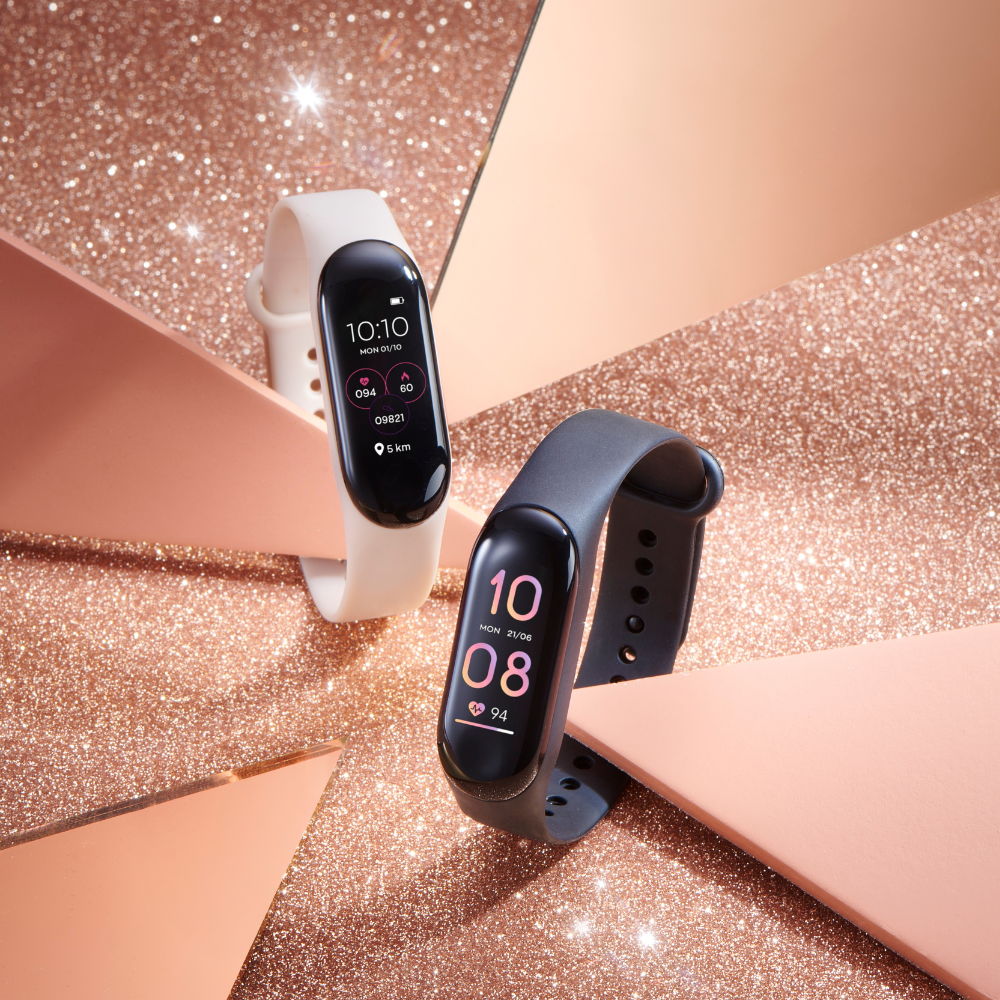
Смарт часовник Gaia
Виж кога звъни телефонът ти, преброените ти крачки или съня ти от снощи. Следи активността и целите си.
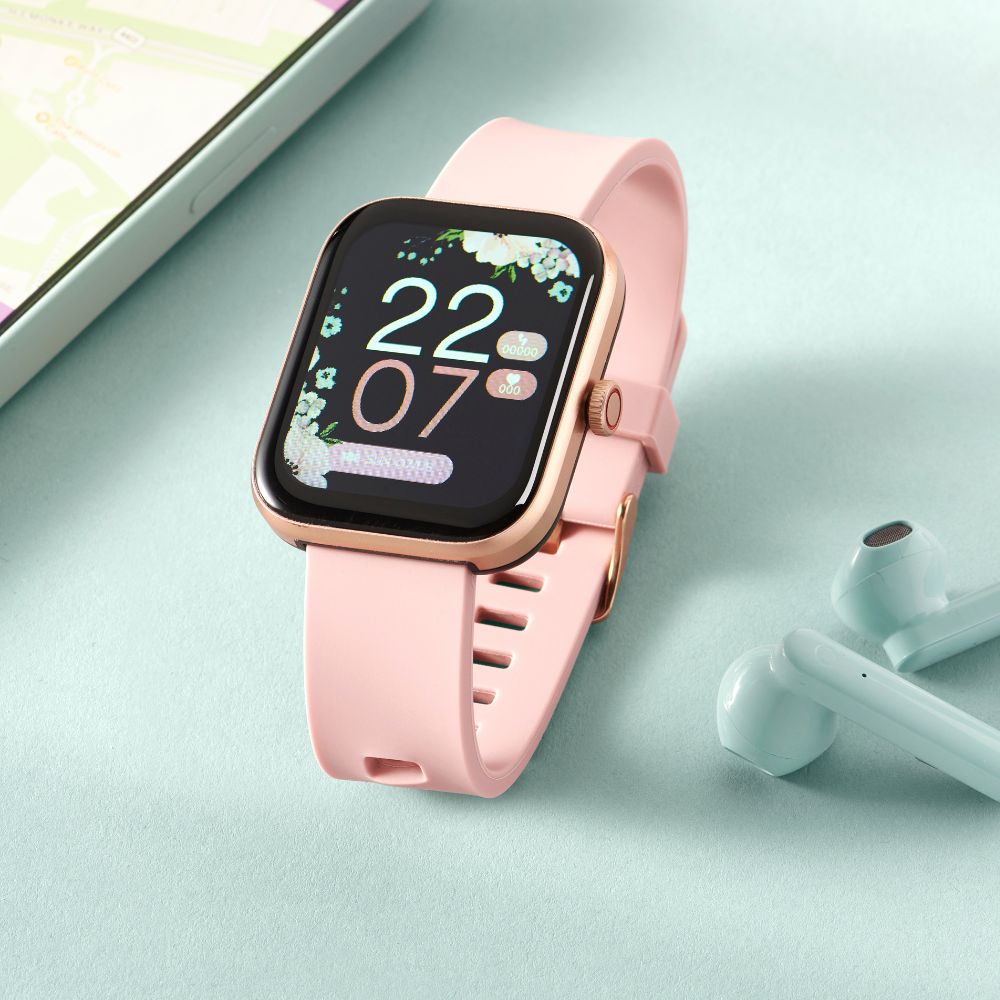
Смарт часовник Soteria
Наличен в различни цветове с пълен тъч скрийн – проследявай активността си, следи нивата на кислород в кръвта си и провеждай разговори – всичко на достъпна цена!
Често задавани въпроси
Yep, to allow notifications for messages, please turn off the RCS by following these steps.
- In your phone, open messages.
- Open your profile settings.
- Go to messages settings.
- Select RCS Chats.
- Switch off RCS chats.
Да, можеш да споделяш активността си в Strava, като избереш логото на Strava в горния десен ъгъл на данните за активност в приложението Avon v2.
Да, можеш да споделяш активността си в Strava, като избереш логото на Strava в горния десен ъгъл на данните за активност в приложението Avon v2.
Часовникът ти е създаден автоматично да засича съня от 21:00 до 8:00 на следващия ден. Данните ти за съня от предходната нощ ще бъдат налични след 8:00. Преди да си легнеш, се увери, че носиш часовника на китката си. Провери дали часовникът има достатъчно заряд за през нощта, защото данните за съня няма да се запазят, ако се изключи през нощта.
След свързване с приложението ще имаш достъп до функцията за снимки през настройки > направи снимки. След това ще можеш да правиш снимка с телефона си, като натиснеш сензорния бутон на часовника, който се намира в настройките 'още'. Снимката автоматично ще се запази в галерията на телефона ти.
Google has upgraded their Google Fit app to Health Connect, soto make sure you get the best from your watch, please follow these steps.
- Your phone must be running on 9.0+ Android software.
- Open your Google play store and download “Health Connect (beta)” if not currently available
- Click “Get Started”
- Click on “App Permissions”
- Grant permission to “Fit” and “Avon v2” apps.
- Go Back to your Avon v2 app and complete connection.
*Although it's possible to connect to Google Fit, Apple Health or any other compatible heath app , this will calculate both the steps recorded on your watch and your phones GPS data.
*This will show as combined data from your phone and watch in your health app, this can't be changed and is out of our control.
Настройките на профила ти влияят на показването на времето, разстоянието и калориите в приложението и на часовника, затова следвай указанията по-долу и избери предпочитаните от теб мерни единици. Настройки на профила Височина в см и тегло в кг- Време °C- Разстояние км- Калории KCAL Настройки на профила Височина във футове/инчове и тегло в lbs- Време °F- Разстояние в мили- Калории KJ
Часовникът трябва да се обновява автоматично, когато е свързан с телефона ти. Ако все още не се обновява спрямо часа на телефона ти, опитай да го изключиш и включиш отново.
Докосни иконата HOME долу вляво на екрана си. Оттам ще имаш достъп до графиките си за представяне, включително сърдечен ритъм, стъпки, разстояние и сън. Графиките за активности се показват в иконата GRAPH долу на екрана на приложението. Данните от активностите се добавят и към обобщените графики в иконата HOME.
Часовникът използва сензори, наречени акселерометри; те засичат движението на китката, за да измерват броя на стъпките. Някои движения, като бутане на детска количка, количка за пазаруване или разхождане на куче, може да не се записват, защото сензорите на часовника не могат да разпознаят движението на 'ходене'.
Да, часовникът ти ще контролира музиката, свързана със смартфона ти и ще се синхронизира с всякакви слушалки, също свързани със смартфона ти.
You're only able to connect one device at any one time to the app, but you can switch between the devices.
In the 'More' function of your watch, there's an 'About' section. This has the reference code for that watch, it will begin with BT. This is the watch identity; each watch number is different.
In the app settings, you've got the option to disconnect the device. Select this to disconnect the 1st watch.
The option will then change to 'Connect Device'. If you select this, it will show you the available devices that you can pair to..
You can then select the 2nd watch, and this is what will be visible in the app.
Поддръжка
There are a few reasons why this might be happening:
- Please check your Smartphone meets the requirements: Android 9.0 and above version, iOS 12.0 and above version.
- Please check you've got the latest version of the Avon v2 app.
- Make sure the device (screen) is switched ON.
- Make sure the Smartphone Bluetooth is switched ON.
- Make sure your Smartwatch is within 10 meters of your Smartphone.
- Make sure you allow access to your location from the app (this will automatically pop-up when you start the app).
Увери се, че часовникът ти е на разстояние до 10 метра от смартфона, за да избегнеш прекъсване на Bluetooth връзката. Нулирай Bluetooth връзката, като я прекъснеш и свържеш отново от смартфона си. Bluetooth връзката може да се загуби, ако телефонът ти е в режим на готовност или енергоспестяващ режим.
Увери се, че Bluetooth връзката ти е активна и не е изтекла. За да синхронизираш данните, отвори приложението и то ще се синхронизира автоматично, или можеш да плъзнеш началния екран на приложението, за да го обновиш. GPS данните за спорт може да отнемат малко повече време, за да се синхронизират с приложението. Все още имаш проблем? Опитай да затвориш приложението от фоновия режим и да го отвориш отново. Bluetooth връзката ще се установи автоматично и тогава можеш да синхронизираш спортните данни отново.
Часовникът използва сензори, наречени акселерометри; те засичат движението на китката, за да измерват броя на стъпките. Някои движения, като бутане на детска количка, използване на количка за пазаруване или разхождане на куче, може да не запишат напълно броя на стъпките, защото сензорите на часовника не могат да разпознаят движението на 'ходене'. За да се запише броят на стъпките ти в приложението, трябва да влезеш в приложението Avon v2 и да синхронизираш часовника. Това трябва да се прави ежедневно, иначе стъпките ти няма да се прехвърлят. Непрекъснатият брой стъпки няма да е видим на самия тракер; ще можеш да виждаш само броя стъпки за деня, тъй като той се нулира до 0 в полунощ.
Увери се, че смарт часовникът и смартфонът ти са свързани. Отиди на Настройки - Известия, след което включи приложенията, от които искаш известията да се изпращат на смарт часовника ти. Ако приложението Avon v2, от което искаш да получаваш известия, не се показва, отиди на Настройки - Известия - Други приложения и го включи. Известията ще се изпращат, ако самото приложение се използва. Ако тези стъпки не решат проблема, рестартирай приложението.
За да работят известията от други приложения, трябва да разрешиш известия от настройките на приложенията си. Настройките на телефона ти също трябва да разрешават преглед на известията, за да може приложението Avon v2 да препраща тези съобщения към часовника ти.
След като часовникът и приложението се синхронизират чрез Bluetooth, часовникът ще показва езика по подразбиране от настройките на телефона ти. За да смениш езика, промени настройките на телефона си.
Изключи приложението от работа на заден фон и го рестартирай; ако това не помогне, опитай да го деинсталираш и инсталираш отново.
Ако смарт часовникът ти има функцията 'Find My Phone' (Намери телефона ми), приложението трябва да работи на заден фон, за да функционира тя. Ако приложението е затворено, то няма да може да се свърже и функцията няма да работи.
Our support team is ready to help.
Just send an email to smartwatchhelp@avon.comwith your smartwatch model and a brief description of the issue. One of our specialists will review your message and get back to you with expert guidance.